IPTV Onderweg: Mobiel Streaming in Auto, Trein en Werk
31 augustus 2026 · 7 min leestijd
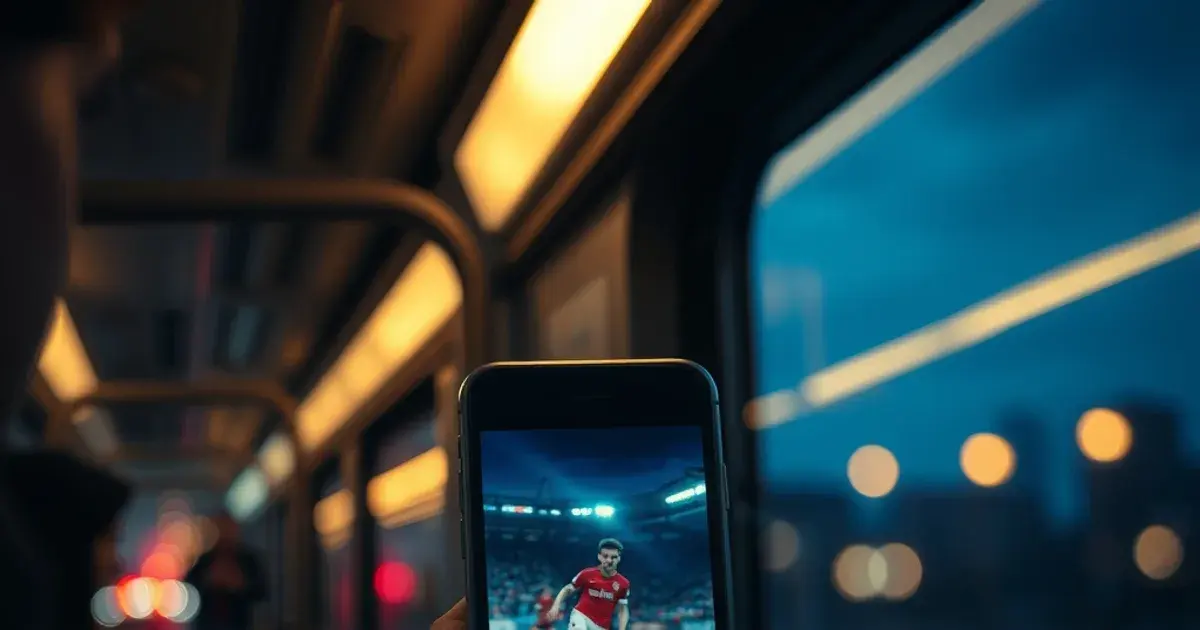
De Eredivisie draait al enkele speelrondes, met de eerste grote topper Ajax-PSV op 5 september, en de Champions League trapt zijn nieuwe competitiefase af op 8, 9 en 10 september. Voor wie forenst, fietst naar het station of hybride werkt, betekent dat: belangrijke wedstrijden vallen precies op momenten dat je niet thuis voor de tv zit. Nederland is bovendien een mobiel land geworden — Android domineert verreweg het grootste deel van de telefoonmarkt, en het toestel in je broekzak is voor steeds meer mensen het eerste scherm, niet het tweede.
Toch behandelen de meeste IPTV-gidsen alleen de woonkamer: welke tv, welke Firestick, hoeveel schermen tegelijk. Onderweg gelden heel andere regels. Een schermdiagonaal van vijf tot zes inch vraagt om een andere resolutiekeuze dan een 55-inch tv. Je batterij loopt leeg tijdens de rit. Je telefoon wisselt onderweg van WiFi naar mobiel netwerk en weer terug, precies op het moment dat de bal richting het doel rolt. En je mobiele databundel is niet oneindig.
Dit artikel behandelt IPTV specifiek voor onderweg: welke apps daadwerkelijk prettig werken op een telefoon, hoe je netwerkkeuzes maakt die buffering voorkomen, hoe je batterij spaart zonder kijkplezier in te leveren, en hoe je zelf berekent hoeveel data een stream werkelijk kost.
Waarom IPTV mobiel? Flexibiliteit en live sport op het juiste moment
Live sport wacht niet tot je thuis bent. Een wedstrijd die om 18:45 begint, valt voor veel forenzen middenin de treinrit of net na het verlaten van kantoor. Mobiel IPTV lost dat op: je hoeft de aftrap niet te missen of achteraf samenvattingen te kijken, je zit gewoon live in de wedstrijd, waar je ook bent.
Die verschuiving past bij hoe Nederland werkt en reist. Treinforensen, fietsers die pendelen tussen huis en station, en mensen met hybride werkweken kijken steeds vaker tijdens een pauze of onderweg naar kantoor, niet 's avonds op de bank. De telefoon is daarmee niet langer een noodoplossing als de tv niet beschikbaar is, maar voor veel kijkers het primaire scherm tijdens de werkdag.
Heb je thuis al meerdere schermen en gebruikers op hetzelfde account? Dan is mobiel gewoon een extra, logische plek om te kijken naast de tv in de woonkamer — zie onze uitleg over meerdere apparaten tegelijk in /blog/familie-iptv-meerdere-apparaten-4-schermen voor hoe je dat organiseert zonder dat schermen elkaar in de weg zitten.
Twijfel je welke app of instelling het beste bij jouw telefoon past?
Beste IPTV-apps voor je telefoon: TiviMate, IPTV Smarters en IPTV One vergeleken
TiviMate is oorspronkelijk gebouwd voor Android TV en grote schermen; de mobiele weergave is functioneel maar voelt soms als een verkleinde tv-interface in plaats van een app die voor duim en telefoonscherm is ontworpen. Wie TiviMate al op een tv-box gebruikt, kan de vertrouwde EPG-indeling herkennen, wat het wisselen tussen apparaten makkelijker maakt.
IPTV Smarters (en de mobiele variant daarvan) is het meest gangbare instapmodel: cross-platform, met een overzichtelijke EPG en een interface die specifiek rekening houdt met een verticaal telefoonscherm. Voor de meeste mobiele kijkers is dit de prettigste combinatie van eenvoud en functionaliteit.
IPTV One richt zich op een kortere, eenvoudigere onboarding — handig als je snel wilt testen zonder veel instellingen door te spitten, maar met minder verfijning in EPG-weergave en instellingen dan de twee bovenstaande opties.
Belangrijker dan de naam van de app is hoe die zich gedraagt op jouw specifieke toestel. Op een ouder of instapmodel telefoon kan een app die hardwarematige decodering niet goed benut, na een paar minuten warmlopen: het toestel gaat throttlen, frames vallen weg en het beeld hapert — niet meteen bij het opstarten, maar geleidelijk tijdens de wedstrijd. Test daarom altijd eerst een volledige helft met je eigen playlist voordat je een app als vaste keuze aanhoudt.
Netwerk kiezen: WiFi versus mobiel data
Thuis-WiFi of kantoor-WiFi is meestal de stabielste basis: vaste bandbreedte, geen wisselende signaalsterkte. Wil je weten of je thuisverbinding sterk genoeg is als startpunt voordat je de deur uitgaat, lees dan /blog/glasvezel-fiber-internet-iptv-streaming-2026 — een snelle glasvezelverbinding thuis zegt overigens niets over de kwaliteit van het mobiele netwerk onderweg.
Mobiel data is onderweg vaak de enige optie, maar minder voorspelbaar: signaalsterkte wisselt per mast, en in een rijdende trein of auto verandert die sterkte voortdurend. Gebruik je IPTV als passagier in de auto, nooit als bestuurder — kijken tijdens het rijden is niet alleen onverstandig, het is ook illegaal.
Het grootste probleem is niet WiFi óf mobiel data, maar de overgang ertussen. Op een station verbindt je telefoon vaak automatisch met stations-WiFi, om die verbinding vervolgens te verliezen zodra de trein wegrijdt — de speler merkt dat niet altijd meteen, waardoor je beeld bevriest in plaats van soepel over te schakelen naar 4G of 5G. Zet WiFi voordat je instapt liever handmatig uit als je toch op mobiel data verder gaat kijken: dat voorkomt het wisselen tussen zwakke toegangspunten langs het perron, wat vaak de werkelijke oorzaak is van een hapering vlak na vertrek.
Installatie en aanmelding op je telefoon: stap voor stap
Download de app van je keuze via de officiële appstore van je toestel. Vermijd apk's van onbekende bronnen op Android; die brengen beveiligingsrisico's met zich mee die de moeite niet waard zijn.
Voer je playlist- of accountgegevens in zoals aangeleverd door je aanbieder (M3U-link of Xtream-inloggegevens). Laat de app vervolgens de EPG (programmagids) inladen — dat kan bij een eerste keer even duren, vooral over mobiel data.
Test de verbinding altijd eerst thuis op WiFi voordat je onderweg op mobiel data vertrouwt. Zo weet je zeker dat login en playlist correct werken, en isoleer je eventuele problemen later tot het mobiele netwerk in plaats van de accountinstellingen.
Sla je inloggegevens lokaal op in de app zodat je niet iedere keer opnieuw hoeft in te loggen — handig als je tussen WiFi en mobiel data wisselt en de app opnieuw moet opstarten.
Batterij sparen terwijl je streamt
Video decoderen kost rekenkracht, en rekenkracht kost batterij en warmte. Hoe hoger de resolutie en bitrate, hoe meer je processor moet decoderen — en hoe sneller je toestel warm wordt en de accu leegloopt. Dat is dezelfde reden waarom een hogere resolutie op mobiel niet alleen je data opeet, maar ook je batterij sneller uitput dan op een tv met veel meer koelcapaciteit.
Zet het schermhelderheid handmatig lager in plaats van op automatisch; automatische helderheid schroeft vaak onnodig op bij fel licht in de trein of auto. Sluit apps op de achtergrond die zelf ook actief blijven verversen (mail, social media) — die verbruiken naast batterij ook mobiele data die je liever aan de stream besteedt.
Kies bewust voor een lagere resolutie op mobiel: dat is geen compromis maar de juiste instelling voor een klein scherm, en het voorkomt de keten van hoge bitrate, oplopende temperatuur en uiteindelijk haperende beelden na een kwartier kijken.
Op een langere treinrit is een powerbank de simpelste garantie dat je niet halverwege de tweede helft met een lege telefoon zit.
Kwaliteit op een klein scherm: welke resolutie kies je
Op een scherm van vijf tot zes inch, op ongeveer dertig centimeter afstand van je ogen, is het verschil tussen HD en 4K nauwelijks waarneembaar — je oog kan het extra detail simpelweg niet onderscheiden op die schermgrootte en afstand. 4K vraagt wel een veel hogere bitrate, wat meer data verbruikt en meer decodeerwerk vergt van je processor.
Stel daarom, als je app dat toelaat, een apart mobiel profiel of standaardresolutie in op HD in plaats van de hoogste beschikbare kwaliteit. Dat is niet alleen zuiniger met data en batterij, het levert onderweg ook een stabielere stream op, omdat een lagere bitrate minder gevoelig is voor kleine schommelingen in signaalsterkte.
Testen: is je stream stabiel genoeg voor live voetbal onderweg?
Doe vóór de aftrap een korte speedtest op de verbinding die je van plan bent te gebruiken. Een enkele test geeft geen garantie voor de hele wedstrijd, maar een zwak resultaat vooraf is een duidelijke waarschuwing dat je beter naar mobiel data of een andere WiFi kunt overschakelen.
Start de stream een paar minuten voor de aftrap en let op haperingen, blokvorming of een EPG die niet synchroon loopt met de werkelijke tijd — dat zijn vroege signalen die je liever ziet vóór de belangrijke fase van de wedstrijd dan erna.
Onze diagnosegids voor buffering bij Eredivisie-wedstrijden (/blog/iptv-buffering-firestick-eredivisie-diagnose-fix) is oorspronkelijk geschreven voor een tv-opstelling, maar de diagnosestappen — bitrate controleren, app cache legen, verbinding testen — zijn direct overdraagbaar naar mobiel. Onderweg komt daar wel één factor bovenop die een tv nooit heeft: het wisselen van netwerk zelf, zoals hierboven beschreven bij WiFi versus mobiel data.
Klaar om Eredivisie en Champions League overal mee te maken, ook onderweg?
Data verbruik zelf berekenen en je bundel checken
In plaats van te vertrouwen op vage vuistregels, kun je het dataverbruik van je eigen stream precies berekenen. De meeste apps zoals TiviMate en IPTV Smarters tonen de bitrate van de actieve stream ergens in het spelerscherm of de instellingen, meestal in Mbps (megabit per seconde).
De vuistregel is simpel: verbruik in GB per uur is ongeveer de bitrate in Mbps vermenigvuldigd met 0,45. Een stream van bijvoorbeeld 8 Mbps kost dan circa 3,6 GB per uur; een zuinigere HD-instelling van 3 tot 4 Mbps kost ruwweg 1,3 tot 1,8 GB per uur. Zo reken je zelf uit, met de werkelijke bitrate van jouw stream, in plaats van te vertrouwen op algemene claims.
Kijk vervolgens in je eigen mobiele bundel hoeveel GB je beschikbaar hebt en verdeel dat over de dagen dat je onderweg kijkt. Loopt je bundel structureel leeg door IPTV, dan is een lagere resolutie op mobiel — zoals eerder besproken — de eenvoudigste manier om zowel data als batterij te sparen zonder een duurdere bundel te hoeven afsluiten.
Twijfel je nog welke aanbieder betrouwbaar genoeg is om dit soort instellingen goed te ondersteunen, gebruik dan de checklist in /blog/betrouwbare-iptv-aanbieder-kiezen-checklist-waarschuwingen voordat je een account kiest.
Veelgestelde vragen
Werkt IPTV op zowel Android als iPhone?
Ja, de bekendste apps zoals IPTV Smarters en TiviMate zijn beschikbaar voor zowel Android als iOS, al verschilt de precieze interface soms licht per platform. Android heeft het grootste marktaandeel in Nederland, wat betekent dat de meeste mobiele IPTV-gidsen en community-tips in eerste instantie op Android gericht zijn.
Werkt IPTV goed op de trein met stations-WiFi of NS-WiFi?
Het werkt, maar de overgang tussen stations-WiFi en mobiel netwerk is de belangrijkste bron van haperingen. Zet WiFi uit voordat je instapt als je toch op mobiel data verder kijkt, zodat je telefoon niet blijft wisselen tussen zwakke toegangspunten langs het perron.
Hoeveel data verbruikt IPTV streamen per uur op mobiel?
Dat hangt volledig af van de bitrate van jouw stream, die je apps zoals TiviMate of IPTV Smarters zelf tonen in Mbps. Vuistregel: GB per uur is ongeveer de bitrate in Mbps keer 0,45. Zo bereken je het werkelijke verbruik van jouw eigen instelling in plaats van te vertrouwen op algemene cijfers.
Is 4K nodig als ik op mijn telefoon kijk?
Nee. Op een scherm van vijf tot zes inch is het verschil met HD nauwelijks zichtbaar, terwijl 4K wel veel meer data en batterij kost en je processor sneller laat opwarmen. Een HD-profiel is voor mobiel kijken vrijwel altijd de betere keuze.
Wat doe ik als de stream onderweg blijft haperen?
Controleer eerst met een speedtest of je huidige netwerk sterk genoeg is, zet WiFi handmatig uit als die aan het wisselen is met mobiel data, en verlaag de resolutie in de app-instellingen. De diagnosestappen uit onze buffering-gids zijn ook op mobiel toepasbaar, met netwerkwissel als extra factor die een vaste tv-verbinding niet kent.
Kan ik dezelfde IPTV-login gebruiken op mijn telefoon en op de tv thuis?
Dat hangt af van hoeveel gelijktijdige verbindingen jouw abonnement toestaat. Wil je structureel op meerdere schermen tegelijk kijken, dan is het slim om dat vooraf goed in te richten — zie onze uitleg over meerdere apparaten en schermen voor hoe je dat organiseert.
Lees verder: de prijzenpagina, de installatiehandleiding of de veelgestelde vragen.